
Instagram 画像分割ツール
1 枚の画像を 3、6、9 枚、またはカスタム数の Instagram 投稿に分割。余白設定、番号付きダウンロード、プロフィールグリッドのプレビューに対応しています。
無料登録不要ウォーターマークなしブラウザ内処理
レイアウトプリセット
書き出しスタイル
余白スタイル
安全余白
ヒント: プレビューの番号どおりに投稿します。1 が最初、最大番号が最後です。
分割画像のプレビューがここに表示されます。
3枚、6枚、9枚のどの写真分割を選ぶべきですか?
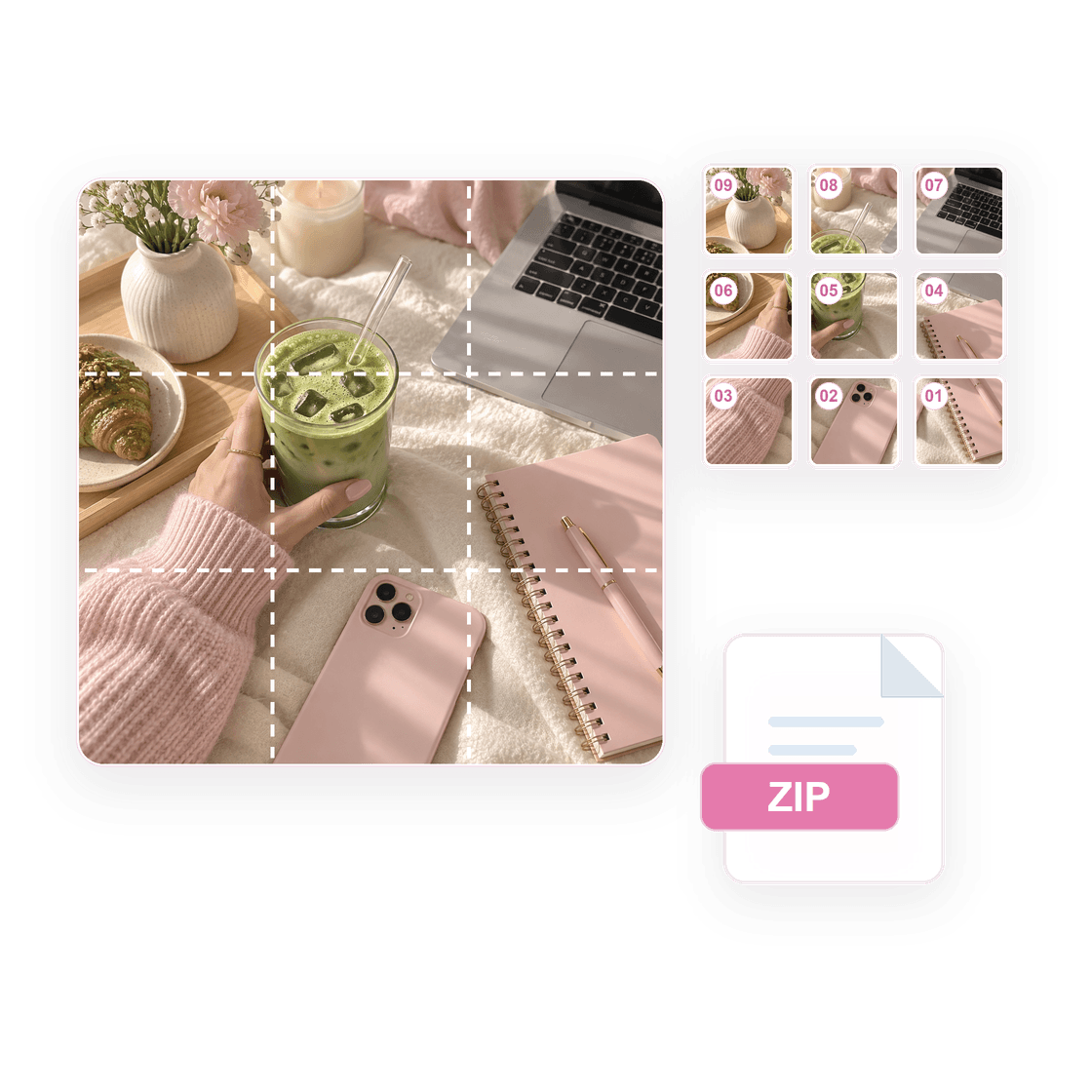
プロフィールの1行だけなら3枚、2行のキャンペーンなら6枚、定番のプロフィールリビールなら9枚を選びます。下の例では、先にレイアウト判断の答えを示し、その後にダウンロードされる分割画像の枚数を確認できます。
番号付き分割画像を正しい順番で投稿するには?
Instagram では新しい投稿が先に表示されるため、分割画像 01 から始めて番号順に投稿します。プレビューを右下から左上へたどるイメージで進めると、完成したプロフィールグリッドが意図した順番で並びます。
アップロードJPG / PNG / WebP
プレビュー3x3 投稿順プレビュー
書き出し01-09 PNG 分割画像
090807060504030201
tile_01.pngtile_02.pngtile_03.png
Instagram 画像にはどのサイズとアスペクト比を使うべきですか?
プロフィールグリッドの整列を最優先するなら 1080 x 1080 の正方形、フィードでの縦の存在感を重視するなら 4:5 の縦長書き出しを使います。下のサイズ表で、分割前に実用的な寸法へ落とし込めます。
| フォーマット | サイズ | アスペクト比 | おすすめ用途 |
|---|---|---|---|
| 正方形 | 1080 x 1080px | 1:1 | クラシックな正方形投稿、中央配置のグリッド分割画像 |
| 4:5 縦長 | 1080 x 1350px | 4:5 | フィードで高さを出したい投稿やカルーセルに。 |
| 横長 | 1080 x 566px | 16:9 | ワイド写真、横長のフィード投稿 |
| Stories/Reels | 1080 x 1920px | 9:16 | Stories、Reels |
Instagram 画像分割ツールはどんなときに使うべきですか?
完成済みのビジュアルを、Instagram に投稿しやすい個別ファイルに分けたいときに画像分割ツールを使います。プロフィールのパズルグリッド、商品公開投稿、ローンチ告知、ポートフォリオの横一列表示、番号付きタイルとして投稿するデザインに向いています。
3分割はプロフィールの1行に最適です。6分割はキャンペーンや告知の2行構成に使えます。9分割は定番の3x3プロフィール表示を作れます。一般的なプリセットに合わない場合は、カスタムの行と列を使えます。
ダウンロード前に、顔、ロゴ、文字、CTA がタイルの端に近すぎないかプレビューで確認してください。1枚の完成画像では問題なく見えても、重要な要素が2つの投稿の間で切れると、公開後の見え方が不自然になることがあります。
Instagram 画像分割ツール のよくある質問
Instagram 用に画像を分割するにはどうすればよいですか?
画像をアップロードし、行と列を選択し、番号付き分割画像をプレビューしてから、ファイルをダウンロードして順番に投稿します。
写真を Instagram の 9 つの投稿に分割できますか?
はい。 9 つの番号付き分割画像を書き出すには、3x3 プリセットを選択します。
画像分割ツールとグリッド作成ツールの違いは何ですか?
分割ツールは、1 つの画像を分割画像に分割することに重点を置いています。グリッド作成ツールには、より広範なレイアウト、プレビュー、計画リンクも含まれています。
分割した画像をまとめてダウンロードできますか?
はい。画像をアップロードして分割プレビューを確認した後、全体を ZIP としてダウンロードするか、個別の PNG タイルを1枚ずつ保存できます。
この分割ツールはカスタムの行と列に対応していますか?
はい。3x1、3x2、3x3 などのプリセットを使うことも、行と列のコントロールを調整してカスタムグリッドを作ることもできます。
タイルを投稿する前に何を確認すべきですか?
番号順、タイルの端、顔、ロゴ、文字の位置を確認してください。プロフィールグリッドでは、最小番号から投稿を始めて順番に進めると、完成画像が Instagram プロフィール上で正しい順序に並びます。
画像を 2 分割または 3 分割できますか?
はい。カスタム設定で列を 2、行を 1 にすると横並びの 2 分割、列を 3、行を 1 にするとプロフィール 1 行用の 3 分割になります。縦に並べたい場合は列を 1 にして行数を増やします。
画像を縦方向または横方向に分割できますか?
はい。横一列やカルーセル風の分割にしたい場合は列数を増やします。縦方向に分けたい場合は行数を増やします。完全なグリッドが必要な場合は、行と列の両方を設定します。
Instagram カルーセル用の分割も作れますか?
はい。カルーセルモードに切り替え、3 枚または 5 枚のスライドを選び、4:5、正方形、横長の比率を選択します。画面いっぱいに見せたい場合は切り抜き、画像全体を残したい場合は余白付きでフィットを使います。
グリッド画像に余白を追加する理由は何ですか?
余白を追加すると各タイルが 4:5 のフレームに収まり、顔、ロゴ、文字がプロフィールやフィードでトリミングされる端に近づきすぎるのを防げます。プロフィール上でつながったモザイクを優先する場合は、正確なグリッド書き出しを使います。
対応しているファイルとグリッドサイズは何ですか?
25 MB までの JPG、PNG、WebP 画像をアップロードできます。カスタム設定では 1〜10 行、1〜10 列まで指定できますが、大きなグリッドではブラウザ内で各 PNG を生成するため時間がかかることがあります。
ウォーターマークや登録は必要ですか?
いいえ。分割ツールは登録なしで無料で使え、書き出した PNG や ZIP にウォーターマークは入りません。画像処理はブラウザ内で行われます。