
01
プロフィールグリッドの形を選ぶ
3 列を前提に、1 行、2 行、3 行のどれにするかを決めます。これで 3 分割、6 分割、9 分割の見せ方が決まります。
インスタのプロフィールグリッドは、以前の正方形前提より縦長に見える場面があります。古い9分割テンプレートだけで作ると、文字や顔が切れることがあります。3:4 タイルで完成図を作り、安全エリアを見てから、番号付きファイルを投稿順どおりに公開します。
インスタのプロフィール表示は、以前の正方形だけの見え方より縦長に出る場面が増えています。通常のフィード投稿は 1080 x 1350 を基準にして問題ありませんが、プロフィールで大きくつながるグリッド投稿は、1 タイル 1080 x 1440 で設計すると全体を 3:4 に合わせやすくなります。
まずプロフィール上で完成した状態を決め、そこから投稿できるファイルに分けていきます。最初から全体像で設計すると、単なるアップロードとダウンロードの作業ではなく、見せたいグリッド投稿として組み立てやすくなります。
3 列を前提に、1 行、2 行、3 行のどれにするかを決めます。これで 3 分割、6 分割、9 分割の見せ方が決まります。
3 投稿なら 3240 x 1440、6 投稿なら 3240 x 2880、9 投稿なら 3240 x 4320 を目安にします。
顔、ロゴ、アカウント名、小さな文字は、画像を切り分ける前に安全余白の内側へ収めておきます。
完成画像をアップロードし、3 列と行数を選んで、番号付きのファイルとしてダウンロードします。
01、02、03 の順に投稿します。9 分割の場合、完成したプロフィールの上段は 09、08、07 の並びになります。
Instagram は新しい投稿をプロフィールグリッドの先頭に追加します。つまり、最初に投稿したファイルは完成後の最後のタイルになり、最後に投稿したファイルが左上に来ます。
01、02、03 の順に投稿します。3 つ目の投稿が公開されると、バナーは左から右へ自然につながって見えます。
シンプルなローンチ告知や横長バナーに向いています。
01 から順に投稿します。先に下段が入り、その後で上段がそろってプロフィール画像が完成します。
3 投稿のバナーでは高さが足りないときに便利です。
01、02、03 と進め、さらに番号順に投稿します。完成後のプロフィール上段は 09、08、07 になります。
定番のパズルグリッドやポートフォリオ公開に向いています。
プロフィールでの見え方を優先するなら、元画像は 1 タイル 1080 x 1440 で作ります。各タイルをフィード投稿やカルーセルスライドとしても見せたい場合は、公開前に 1080 x 1350 の切り抜きでも確認しておきます。
3240 x 1440px
3240 x 2880px
3240 x 4320px
3:4 タイルは高さに余裕がありますが、端まで安全という意味ではありません。プロフィール表示、フィードの切り抜き、予約投稿ツールのプレビューでも崩れにくいように、重要な内容は少し中央寄りに置きます。
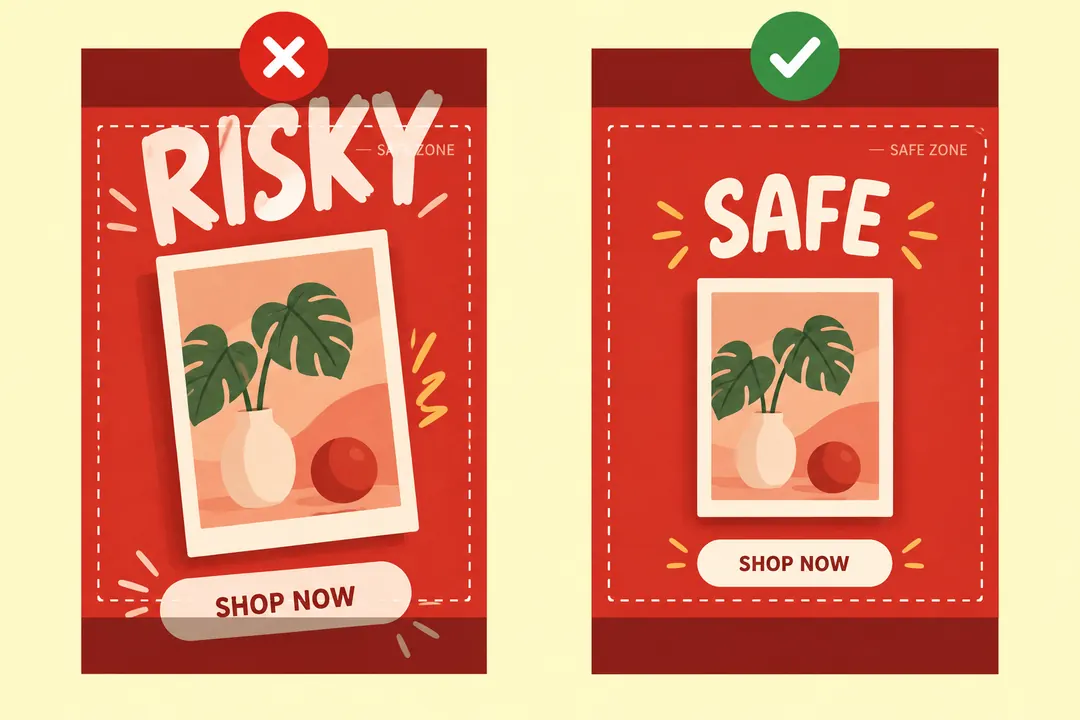
目、口、商品名、ロゴを縦や横のカット線の上に直接置かないようにします。
背景の大きな図形はタイルをまたいでも構いませんが、見出しや小さなラベルは 1 枚の中に入れたほうが読みやすくなります。
分割画像をフィードでもきれいに見せたい場合は、投稿前に 1080 x 1350 付近の表示を確認します。
グリッド全体としての見え方と、個別投稿としての見え方を両方確認します。余白が詰まりすぎている場合は、元のキャンバスを直してから分割し直します。
よくある失敗は、投稿順の間違いか切り抜きのズレです。新しい投稿を足すたびにプロフィールの並びはまた変わるので、原因を確認してから次に進みます。
プロフィールの並びを想定どおりか確認します。9 分割なら、上段は最終的に 09、08、07 になるはずです。
Instagram のプロフィールグリッド並べ替えは広く提供されていますが、表示されるかどうかはアカウントや環境によって変わることがあります。使える場合は、削除する前に位置のずれた投稿をドラッグして直します。
文字や顔が切れている場合は、個別の画像だけを拡大縮小せず、元の完成キャンバスを調整して新しいタイル一式を書き出します。
プロフィールでつながるグリッド投稿なら 1080 x 1440 を使います。個別の投稿をフィード投稿やカルーセルで安全に見せたい場合は 1080 x 1350 を基準にします。
番号付きファイルを 01 から順に投稿します。最後に投稿したファイルが、プロフィール左上のタイルになります。
使えます。1080 x 1350 はフィード投稿やカルーセルカバーの基準として今でも扱いやすいサイズです。プロフィール用のグリッド投稿では、1080 x 1440 のほうが 3:4 の設計に近くなります。
同じ作り方で問題ありません。幅は 3240px のまま、1 行なら高さ 1440px、2 行なら 2880px、3 行なら 4320px にします。
作れます。Canva、Figma、普段使っている画像編集ツールで全体画像を作り、ブラウザのグリッド作成ツールで番号付きファイルに分割します。