
ステップ 1
写真または Canva 書き出しをアップロード
JPG、PNG、WebP をアップロードします。Canva で全体のパズルを作った場合は、まず完成キャンバスを 1 枚で書き出してからアップロードしてください。
画像を 1 枚アップロードし、レイアウトを選び、番号付きのプロフィールグリッドを確認して、ZIP または個別の PNG として書き出せます。
ヒント: プレビューの番号どおりに投稿します。1 が最初、最大番号が最後です。
Instagram グリッド プレビューがここに表示されます。
プロフィール上で見せるパズル風の行を作るならグリッドプリセットを使います。スワイプ投稿を作りたい場合や、TikTok 風の横長バナーを作りたい場合は、カルーセルまたはカスタム列を選ぶと目的に合わせやすくなります。
JPG、PNG、WebP をアップロードします。Canva で全体のパズルを作った場合は、まず完成キャンバスを 1 枚で書き出してからアップロードしてください。
3x1、3x2、3x3、カルーセル、またはカスタムの行数と列数を選びます。カルーセルモードは、3分割の TikTok プロフィールバナーにも使えます。
特に顔、テキスト、ロゴが分割画像の端近くにある場合は、書き出し前にプレビューで確認してください。
番号付きのプレビューを確認し、ZIP または個別の PNG ファイルをダウンロードします。分割画像 1 を最初に投稿し、最も高い番号を最後に投稿します。
端の切り抜きが心配なら Safe を選びます。各 4:5 分割画像の周囲に保護用の余白を加えてから書き出します。Exact はプレビューに近いきれいな分割を保てますが、プロフィール表示では端の内容が切れる可能性があります。
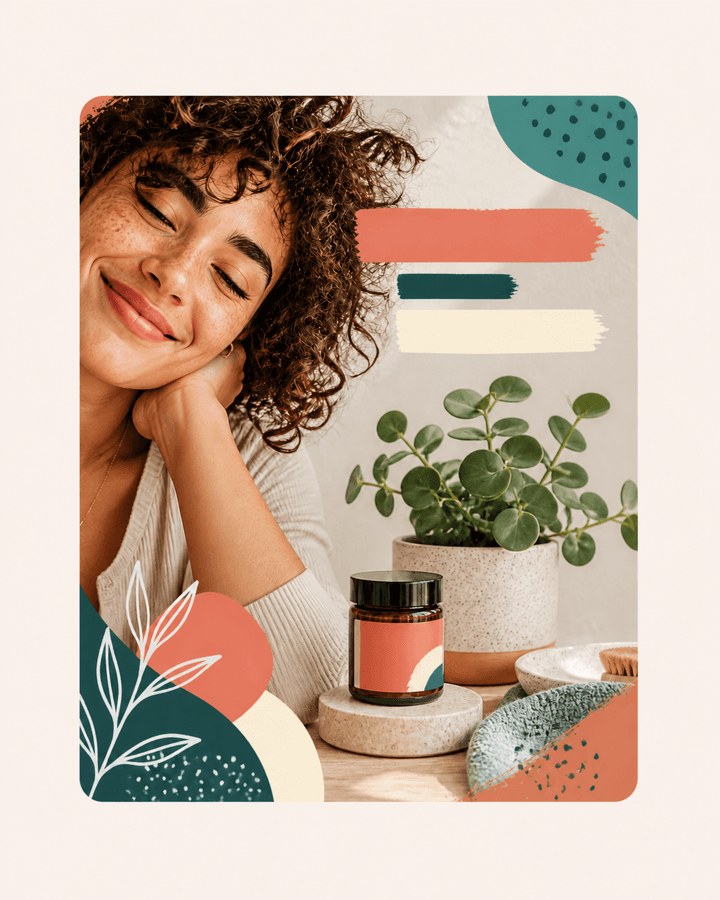
顔、文字、ロゴ、商品ディテールがある場合は Safe が向いています。Instagram のプロフィールクロップが重要な内容に届く前に余白を削るためです。
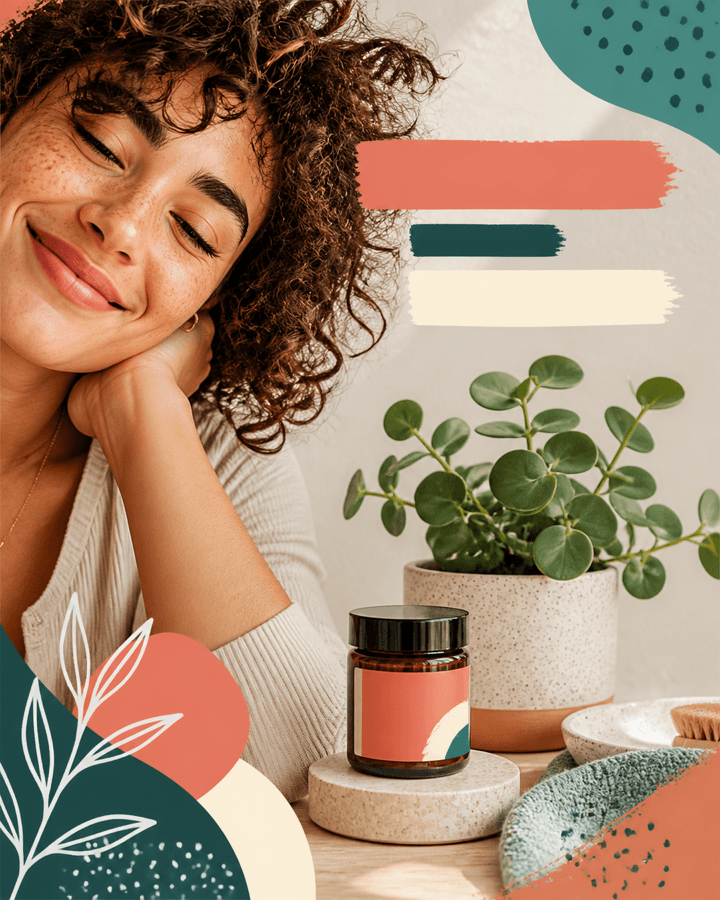
Exact はプレビューで見た分割画像を余白なしでそのまま書き出します。つながりのあるグリッドにはきれいですが、投稿後の端の保護は弱くなります。
現在の 4:5 Instagram 投稿を基準にするなら、1枚あたり 1080 x 1350 px で設計し、行数に合わせて高さを掛け算します。先に分割後の1枚のサイズを決めておくと、全体画像の比率も整えやすくなります。
3240 x 1350px
3240 x 2700px
3240 x 4050px
3240 x 5400px
3240 x 6750px
3240 x 8100px
まず完成済みの1枚画像やデザインを用意します。このツールは、その元画像をプロフィールグリッド、カルーセル投稿、Canva ワークフロー、番号付きの投稿チェックリストに必要なファイルへ変換します。
複数の投稿後に、Instagram プロフィール上で 1 枚の大きな画像として見せたいときに使います。完成デザインをアップロードし、3xN グリッドを選び、番号付きの分割画像を書き出します。
プロフィールグリッドの分割と書き出しに使えます。
グリッドツールを使う1 つの投稿内で左右にスワイプして見せたいときは、カルーセルモードを使います。各スライドは 4:5 のままにでき、書き出したファイル順が投稿順になります。
スワイプ投稿だけを作るなら、カルーセル作成ツールがこの流れに特化しています。
カルーセル作成ツールを開くCanva は全体のデザインを作る場所です。完成デザインを PNG または JPG として 1 枚書き出し、ここにアップロードすると、ブラウザが Instagram 用ファイルに切り分けます。
Canva がデザインを作り、このツールが投稿用の分割ファイルを作ります。
Canva 手順を見るZIP には 01、02、03 のような名前で分割画像が入ります。01 から投稿すると、すべて投稿したあと最大番号が左上に、01 が右下に配置されます。
プレビューとファイル名が、次に投稿する分割画像を示します。
投稿ガイドを見る写真をアップロードし、3x3 や 3x2 などのグリッド レイアウトを選択し、番号付き分割画像をプレビューしてからダウンロードして 1 から順に投稿します。
最も安全なデフォルトとして、1080 x 1080 の正方形の分割画像を使います。 4:5 の縦長の投稿が必要な場合は、1080 x 1350 を使います。
はい。 3x3 プリセットは、無料のブラウザ ツールで利用できます。
現在のツールはブラウザの canvas を使うため、画像の分割はブラウザ内で処理されます。
01 と書かれたファイルから投稿し、番号順に進めます。最後の最大番号がプロフィールグリッドの左上に表示されます。
はい。 Canva で全体の画像をデザインして書き出し、書き出したデザインをこのグリッド作成ツールで分割します。
はい。カルーセルまたはカスタム列で横長画像を3分割し、その画像を TikTok プロフィールバナーとしてアップロードできます。
分割画像をダウンロードする前に、3 列プロフィール、1080px 幅の書き出し、4:5 のフィード安全画像、番号付き投稿順を確認します。
参考元: Instagram ヘルプセンター:写真の画像解像度 · Instagram / Adam Mosseri プロフィールロードマップ