
Divisor de imagens para Instagram
Divida uma imagem em 3, 6, 9 ou mais publicações para Instagram, com margens de segurança, downloads numerados e visualização da grade do perfil.
GrátisSem cadastroSem marca d’águaProcessamento no navegador
Layout predefinido
Estilo de exportação
Estilo da margem
Margem segura
Dica: siga os números da visualização. O 1 vai primeiro; o maior número vai por último.
A visualização da imagem dividida aparecerá aqui.
Qual divisão em 3, 6 ou 9 fotos devo escolher?
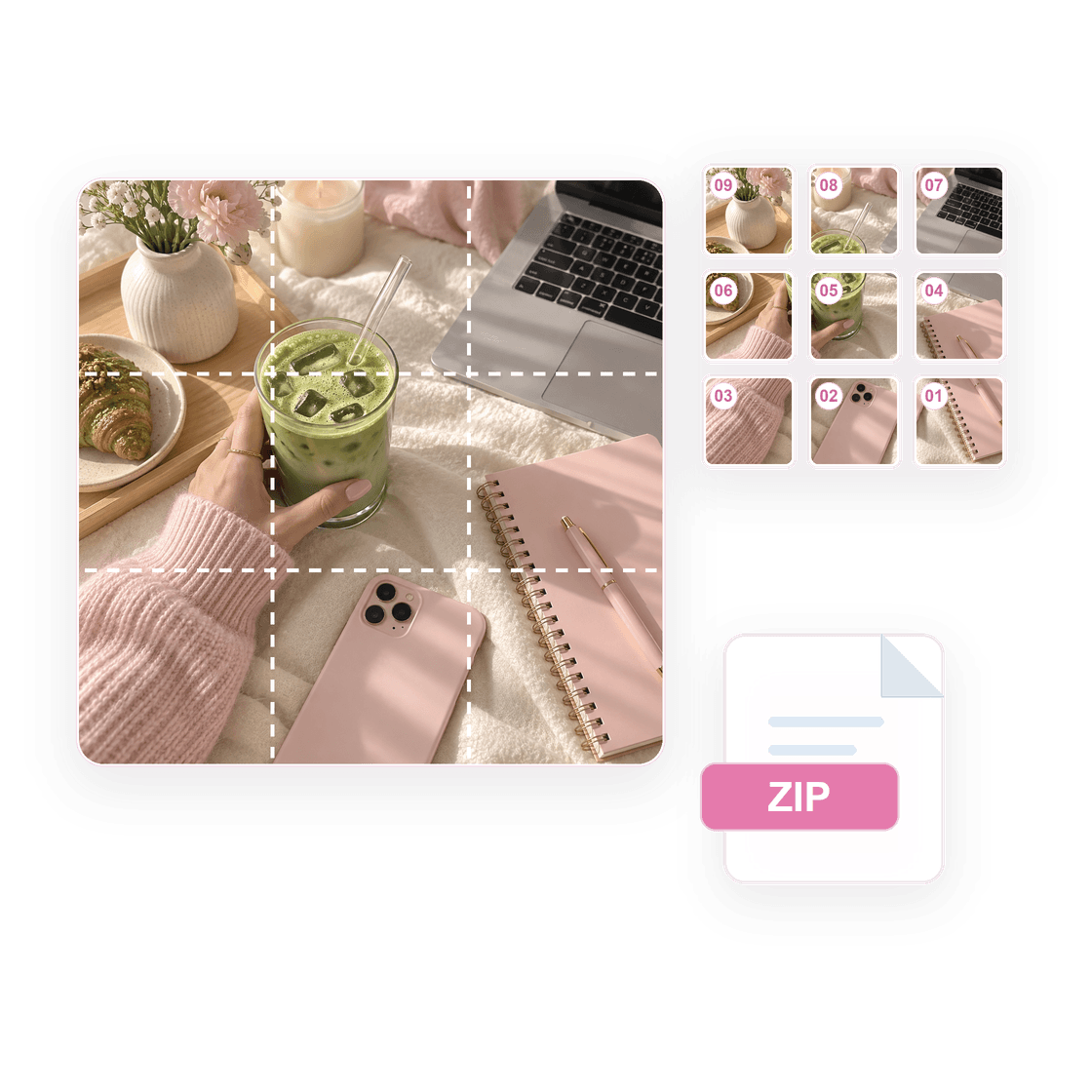
Escolha 3 fotos para ocupar uma linha do perfil, 6 fotos para uma campanha em duas linhas e 9 fotos para o mosaico clássico. Os exemplos mostram primeiro a decisão de layout e depois a quantidade de recortes que será baixada.
Como publicar os recortes numerados na ordem certa?
O Instagram coloca o post mais recente primeiro, então publique o recorte 01 antes dos demais e siga a numeração. Leia a prévia do canto inferior direito para o superior esquerdo para o mosaico aparecer corretamente.
EnviarJPG / PNG / WebP
PréviaOrdem 3x3
ExportarRecortes PNG 01-09
090807060504030201
tile_01.pngtile_02.pngtile_03.png
Quais tamanhos e proporções de imagem devo usar no Instagram?
Use recortes quadrados de 1080 x 1080 px quando a prioridade for alinhamento seguro no perfil. Prefira 4:5 quando a altura no feed importar mais; a tabela transforma essa escolha em dimensões práticas antes da divisão.
| Formato | Dimensões | Proporção | Indicado para |
|---|---|---|---|
| Quadrado | 1080 x 1080px | 1:1 | Posts quadrados clássicos, recortes centralizados |
| 4:5 vertical | 1080 x 1350px | 4:5 | Mais altura no feed, com revisão extra das bordas. |
| Horizontal | 1080 x 566px | 16:9 | Fotos amplas, posts horizontais no feed |
| Stories/Reels | 1080 x 1920px | 9:16 | Stories, Reels |
Quando devo usar um divisor de imagens para Instagram?
Use o divisor de imagens quando você já tem uma arte finalizada e precisa de arquivos separados prontos para o Instagram. Ele funciona bem para grades de perfil, posts de revelação de produto, anúncios de lançamento, linhas de portfólio e qualquer design que precise ser publicado em peças numeradas.
Uma divisão em 3 partes é melhor para uma linha do perfil. Uma divisão em 6 partes cria duas linhas para uma campanha ou anúncio. Uma divisão em 9 partes cria a revelação clássica 3x3 no perfil. Linhas e colunas personalizadas ajudam quando o design não se encaixa em uma predefinição comum.
Antes de baixar, use a prévia para verificar se rostos, logotipos, textos e chamadas para ação estão perto demais da borda de uma peça. Isso importa porque uma imagem dividida pode parecer correta como design completo, mas ficar estranha se detalhes importantes forem cortados entre dois posts.
Perguntas frequentes sobre Divisor de imagens para Instagram
Como divido uma imagem para Instagram?
Faça upload da imagem, escolha linhas e colunas, visualize os recortes numerados, baixe e publique os arquivos em ordem.
Posso dividir uma foto em 9 publicações no Instagram?
Sim. Escolha a predefinição 3x3 para exportar nove recortes numerados.
Qual é a diferença entre um divisor de imagem e uma ferramenta de grade?
O divisor se concentra em cortar uma imagem em recortes. A ferramenta de grade também inclui links mais amplos de layout, visualização e planejamento.
Posso baixar todas as imagens divididas de uma vez?
Sim. Depois de enviar e visualizar a divisão, você pode baixar o conjunto completo como ZIP ou salvar os PNGs individuais um por um.
O divisor aceita linhas e colunas personalizadas?
Sim. Você pode usar layouts predefinidos como 3x1, 3x2 e 3x3, ou ajustar os controles de linhas e colunas para criar uma grade personalizada.
O que devo verificar antes de publicar as peças?
Verifique a ordem numérica, as bordas das peças, rostos, logotipos e posicionamento do texto. Para grades de perfil, publique primeiro o menor número e continue em ordem crescente para que a imagem completa fique correta no perfil do Instagram.
Posso dividir uma imagem em 2 ou 3 partes?
Sim. Use os controles personalizados: 2 colunas e 1 linha para duas peças lado a lado, 3 colunas e 1 linha para uma linha do perfil em três partes, ou 1 coluna com várias linhas para uma sequência vertical.
Posso dividir uma imagem na vertical ou na horizontal?
Sim. Aumente as colunas quando quiser uma linha horizontal ou recortes para carrossel. Aumente as linhas quando precisar de uma divisão vertical. Ajuste linhas e colunas quando precisar de uma grade completa.
Esta ferramenta também divide imagens para carrossel do Instagram?
Sim. Mude para o modo Carrossel, escolha 3 ou 5 slides e selecione proporção 4:5, quadrada ou horizontal. Use corte para preencher todo o quadro ou margem quando quiser manter a imagem inteira visível.
Por que adicionar margens de segurança a uma imagem de grade?
As margens de segurança adicionam uma moldura 4:5 ao redor de cada peça para que rostos, logotipos e texto não fiquem colados nas bordas de corte do perfil ou do feed. Use grade exata quando a prioridade for um mosaico contínuo.
Quais formatos e tamanhos de grade são aceitos?
Envie imagens JPG, PNG ou WebP de até 25 MB. Os controles personalizados permitem de 1 a 10 linhas e de 1 a 10 colunas, mas grades muito grandes podem demorar mais porque o navegador cria cada PNG localmente.
Tem marca d’água ou precisa de cadastro?
Não. O divisor é gratuito, não precisa de cadastro, e os arquivos PNG ou ZIP exportados não incluem marca d’água. O processamento da imagem acontece no navegador.