
01
Escolha o formato do perfil
Use 3 colunas e escolha 1, 2 ou 3 linhas para uma revelação de 3, 6 ou 9 partes.
A grade do perfil do Instagram agora é mais vertical, então tutoriais antigos baseados só em quadrados podem cortar o design. Use recortes 3:4, confira as áreas seguras e publique os arquivos numerados em ordem.
As prévias do perfil do Instagram agora usam um retângulo mais alto em vez da antiga grade apenas quadrada. Publicações comuns do feed ainda usam muito 1080 x 1350, mas uma grade em mosaico para o perfil deve ser planejada com recortes de 1080 x 1440 para manter o formato 3:4.
Comece pelo layout final do perfil e depois transforme esse layout em arquivos publicáveis. Assim a página ajuda a planejar a grade, em vez de repetir apenas um fluxo genérico de upload e download.
Use 3 colunas e escolha 1, 2 ou 3 linhas para uma revelação de 3, 6 ou 9 partes.
Use 3240 x 1440 para 3 posts, 3240 x 2880 para 6 posts ou 3240 x 4320 para 9 posts.
Coloque rostos, logotipos, nomes de usuário e textos pequenos dentro de margens seguras antes de cortar a imagem.
Envie o design completo, escolha 3 colunas e o número certo de linhas, depois baixe os arquivos numerados.
Publique 01 primeiro, depois 02, 03 e continue. Em uma grade de 9 partes, o perfil final mostra 09, 08, 07 na linha superior.
O Instagram coloca cada novo post no início da grade do perfil. Isso significa que o primeiro arquivo publicado vira o último recorte visível, e o último arquivo publicado fica no canto superior esquerdo.
Publique 01 primeiro, depois 02 e então 03. O banner aparece da esquerda para a direita quando o terceiro post está no ar.
Ideal para um banner simples de lançamento ou aviso.
Publique a partir do 01. A segunda linha aparece primeiro, depois a linha superior completa a imagem do perfil.
Ideal quando um banner de 3 posts parece pequeno demais.
Publique 01, 02, 03 e continue subindo. O perfil pronto mostra 09, 08, 07 na linha superior.
Ideal para uma grade em mosaico clássica ou uma apresentação de portfólio.
Para grades pensadas primeiro para o perfil, crie a imagem original com recortes de 1080 x 1440. Se cada recorte também precisa funcionar como post individual do feed ou slide de carrossel, revise o corte de 1080 x 1350 antes de publicar.
3240 x 1440px
3240 x 2880px
3240 x 4320px
Um recorte 3:4 dá mais altura, mas não torna todas as bordas seguras. Mantenha o conteúdo importante bem centralizado para resistir a prévias do perfil, cortes do feed e visualizações de ferramentas de agendamento.
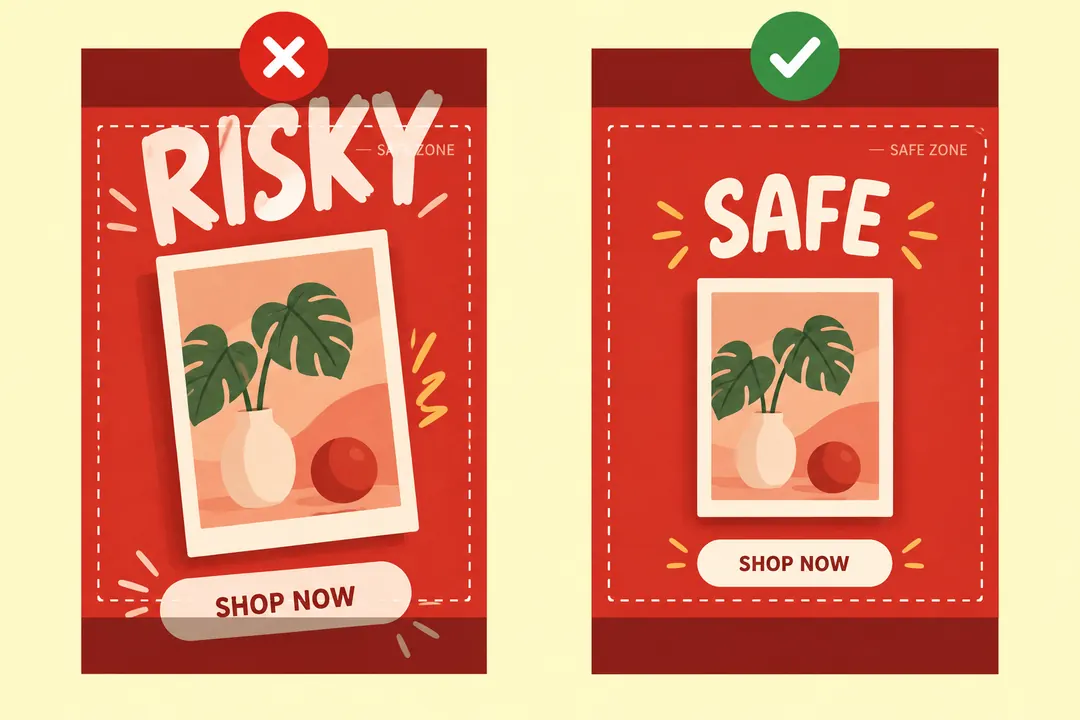
Evite posicionar olhos, bocas, nomes de produto ou logotipos diretamente em um corte vertical ou horizontal.
Formas grandes podem atravessar recortes, mas legendas e rótulos pequenos ficam mais legíveis dentro de uma imagem só.
Se o recorte também precisa ficar bom no feed, veja como ele se comporta perto de 1080 x 1350 antes de postar.
Olhe a grade como imagem completa e como posts separados. Corrija margens apertadas na tela completa e divida de novo.
A maioria dos problemas é de ordem ou de corte. Corrija a causa antes de adicionar mais posts, porque cada nova publicação muda novamente a grade do perfil.
Compare o perfil com a ordem esperada. Em uma grade de 9 partes, a linha superior deve terminar como 09, 08, 07.
O Instagram já liberou a reorganização da grade de perfil de forma ampla, mas a disponibilidade pode variar. Se a opção aparecer, arraste o post fora do lugar antes de apagar qualquer coisa.
Se texto ou rostos forem cortados, ajuste a tela original completa e exporte uma nova série de recortes em vez de redimensionar uma peça isolada.
Use 1080 x 1440 para grades em mosaico pensadas primeiro para o perfil. Use 1080 x 1350 quando o post individual precisar ser mais seguro no feed ou no carrossel.
Publique os arquivos numerados a partir do 01. O último arquivo publicado vira o recorte superior esquerdo do perfil.
Sim. 1080 x 1350 continua sendo uma ótima opção para posts do feed e capas de carrossel. Para uma grade em mosaico de perfil, 1080 x 1440 fica mais perto do recorte 3:4 de planejamento.
Sim. Mantenha a largura em 3240px e use 1440px de altura para uma linha, 2880px para duas linhas ou 4320px para três linhas.
Sim. Crie a imagem completa no Canva, Figma ou qualquer editor e depois use uma ferramenta de grade no navegador para dividir em arquivos numerados.