
Instagram 图片切分器
把一张图片切成 3、6、9 张或自定义数量的 Instagram 帖子,支持安全边距、编号下载和主页网格预览。
免费无需注册无水印浏览器本地处理
布局预设
导出样式
边距样式
安全边距
提示:按预览里的编号发布。1 最先上传,最大编号最后上传。
你的分割预览会显示在这里。
3 张、6 张还是 9 张切图该怎么选?
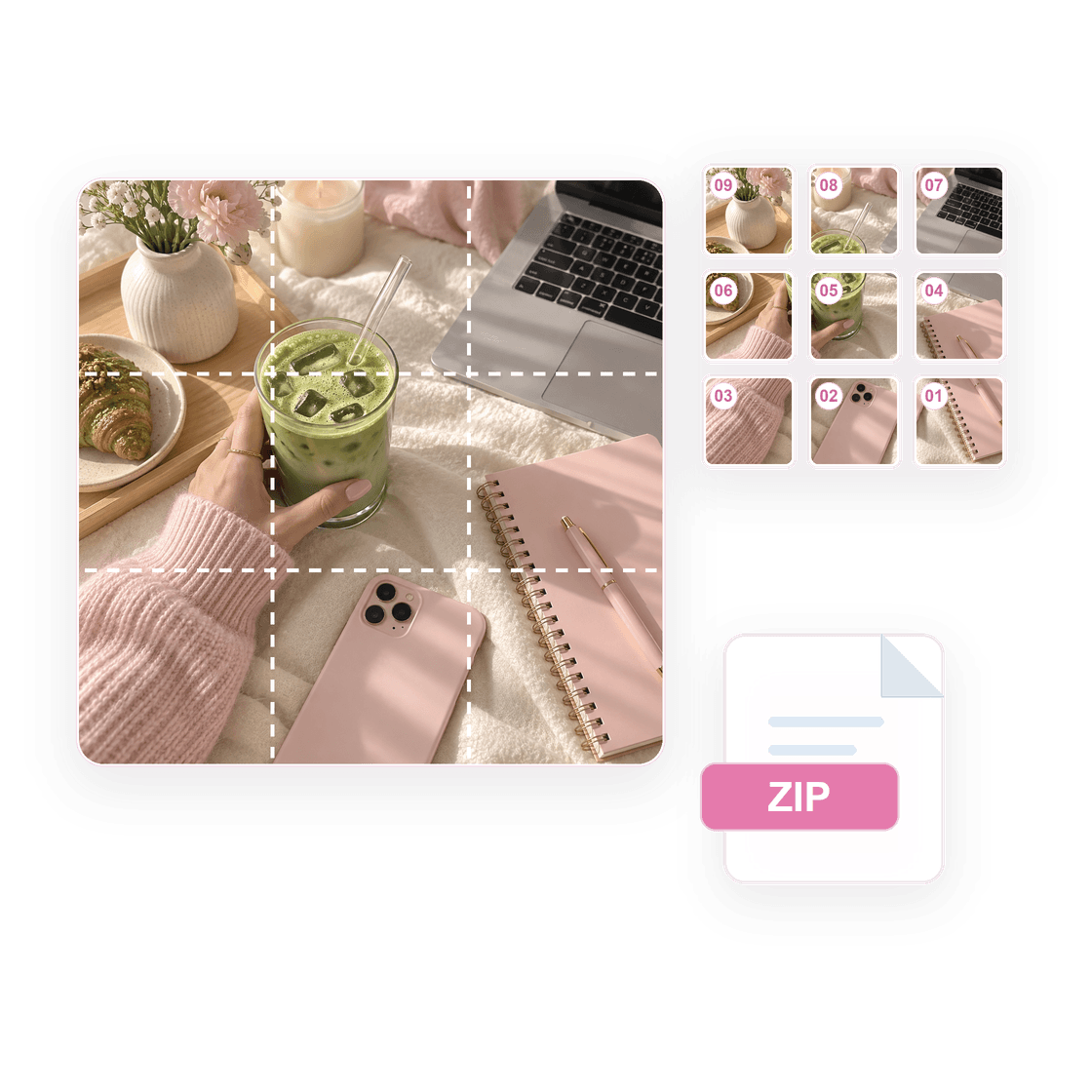
只铺满主页一行就选 3 张,做两行活动画面选 6 张,想完成经典九宫格揭晓选 9 张。下面的示例会先回答布局选择,再告诉你会下载多少个切片文件,发布前也更好核对。
编号切片应该按什么顺序发布?
Instagram 会把最新发布的帖子排在最前面,所以从 01 号切片开始发,再按编号往上发布。对照预览从右下走到左上,发完后个人主页上的拼图才会回到正确位置。
上传JPG / PNG / WebP
预览3x3 发布顺序预览
导出01-09 PNG 切片
090807060504030201
tile_01.pngtile_02.pngtile_03.png
Instagram 图片尺寸和比例应该怎么选?
如果最在意个人主页对齐,使用 1080 x 1080 的方形切片最稳;如果更在意信息流里占屏高度,可以选择 4:5 竖图导出。下面的尺寸表会把这些选择换成可直接设计的画布尺寸。
| 格式 | 尺寸 | 宽高比 | 适合场景 |
|---|---|---|---|
| 方形 | 1080 x 1080 像素 | 1:1 | 最稳的主页网格对齐方式。 |
| 4:5 竖图 | 1080 x 1350 像素 | 4:5 | 动态里更显眼,发布前要多检查边缘。 |
| 一行切分 | 1080 x 566 像素 | 16:9 | 适合切成三张方形帖子的横幅素材。 |
| Stories/Reels | 1080 x 1920 像素 | 9:16 | 适合 Stories 和 Reels 的竖屏素材。 |
什么时候应该使用 Instagram 图片切分器?
当你已经有一张完成的视觉图、需要把它变成多个可直接用于 Instagram 的文件时,就使用图片切分器。它适合主页拼图网格、新品揭晓帖子、发布公告、作品集横排,以及任何需要按编号分帖发布的设计。
3 张切分最适合一个主页横排。6 张切分适合两行的营销活动或公告。9 张切分适合经典 3x3 主页揭晓。常用预设不合适时,可以用自定义行和列。
下载前,用预览检查人脸、Logo、文字和行动号召是否太靠近切片边缘。整张图看起来没问题,切开后如果重要细节落在两张帖子之间,发布效果可能会别扭。
关于 Instagram 图片切分器,大家常问什么?
如何切分 Instagram 图片?
上传图片,选择行和列,预览编号切片,然后按顺序下载并发布文件。
可以把一张照片切成 9 个 Instagram 帖子吗?
可以。选择 3x3 预设即可导出九张编号切片。
图片切分器和网格工具有什么区别?
图片切分器专注于把一张图片切成多个切片。网格工具还包括更广泛的布局、预览和规划链接。
可以一次下载所有切分图片吗?
可以。上传并预览切分效果后,可以把完整图片集下载为 ZIP,也可以逐张保存单个 PNG 切片。
这个切分器支持自定义行和列吗?
支持。你可以使用 3x1、3x2、3x3 等预设,也可以调整行列控件制作自定义网格。
发布切片前应该检查什么?
检查编号顺序、切片边缘、人脸、Logo 和文字位置。对于个人主页网格,先发布最小编号,再按顺序往上发布,这样完整图片会按正确顺序落在 Instagram 主页上。
可以把图片切成 2 张或 3 张吗?
可以。用自定义控件把列数设为 2、行数设为 1,就能得到左右两张切片;列数设为 3、行数设为 1,适合做主页横排三张;如果要竖向堆叠,就把列数设为 1,并增加行数。
可以按竖向或横向切分图片吗?
可以。想做横向一排或轮播式切片,就增加列数;想做竖向切分,就增加行数;需要完整网格时,同时设置行数和列数。
这个工具可以制作 Instagram 轮播切图吗?
可以。切换到轮播模式,选择 3 张或 5 张幻灯片,再选择 4:5、方形或横向比例。想铺满画面就用裁切,想保留完整图片就用留白。
为什么要给网格图片添加安全边距?
安全边距会给每张切片加上 4:5 外框,让人脸、Logo 和文字不容易贴在主页或信息流裁剪边缘。如果你更在意无缝拼图效果,就使用精确网格导出。
支持哪些文件和网格尺寸?
支持上传 25 MB 以内的 JPG、PNG 或 WebP 图片。自定义控件支持 1 到 10 行、1 到 10 列;网格越大,浏览器本地生成 PNG 切片所需时间可能越长。
导出的图片有水印吗?需要注册吗?
没有水印,也不需要注册。切分器免费使用,PNG 或 ZIP 文件由浏览器本地生成。