
01
选择主页网格形状
固定 3 列,然后选择 1、2 或 3 行,分别做成 3 张、6 张或 9 张的发布效果。
Instagram 个人主页网格现在更偏竖向,旧的方形九宫格教程容易裁掉文字和人脸。先按 3:4 切片设计整张主页九宫格,检查安全区,再按编号顺序发布。
Instagram 个人主页预览现在使用更高的矩形,而不是只按旧的正方形网格显示。普通信息流帖子仍常用 1080 x 1350,但如果目标是主页九宫格,建议按每块 1080 x 1440 来规划,让整张图在主页上保持 3:4 形状。
先确定最终主页布局,再反推成可以发布的文件。这样页面讲的是实际网格规划,而不是又一套泛泛的上传下载流程,读者也能直接照着尺寸开画布。
固定 3 列,然后选择 1、2 或 3 行,分别做成 3 张、6 张或 9 张的发布效果。
3 张用 3240 x 1440,6 张用 3240 x 2880,9 张用 3240 x 4320。
切图前,把人脸、logo、账号名和小字放进安全边距,不要压在分割线上。
上传完整设计,选择 3 列和对应行数,然后下载带编号的文件。
先发 01,再发 02、03,继续往上。9 张网格完成后,主页最上排会显示 09、08、07。
Instagram 会把新帖子放在个人主页网格最前面。所以你第一个发布的文件会变成最后一个可见切片,而最后发布的文件会落到左上角。
先发布 01,再发布 02,最后发布 03。第三张上线后,横幅才会从左到右完整显示。
适合简单的新品发布横幅或公告条。
从 01 开始往上发布。下排会先出现,随后上排补齐整张主页图。
适合 3 张横幅不够展示时使用。
按 01、02、03 发布,然后继续往上。完成后,主页最上排会显示 09、08、07。
适合经典拼图网格或作品集揭晓。
如果优先考虑个人主页展示,源图按 1080 x 1440 的切片来设计。若每一张切片还要单独作为信息流帖子或轮播页表现良好,发布前再对照 1080 x 1350 的裁剪效果检查一次。
3240 x 1440 像素
3240 x 2880 像素
3240 x 4320 像素
3:4 切片给了更多高度,但不代表边缘都安全。关键内容要足够居中,才能同时适应主页预览、信息流裁剪和定时发布工具预览,发布前最好逐块检查。
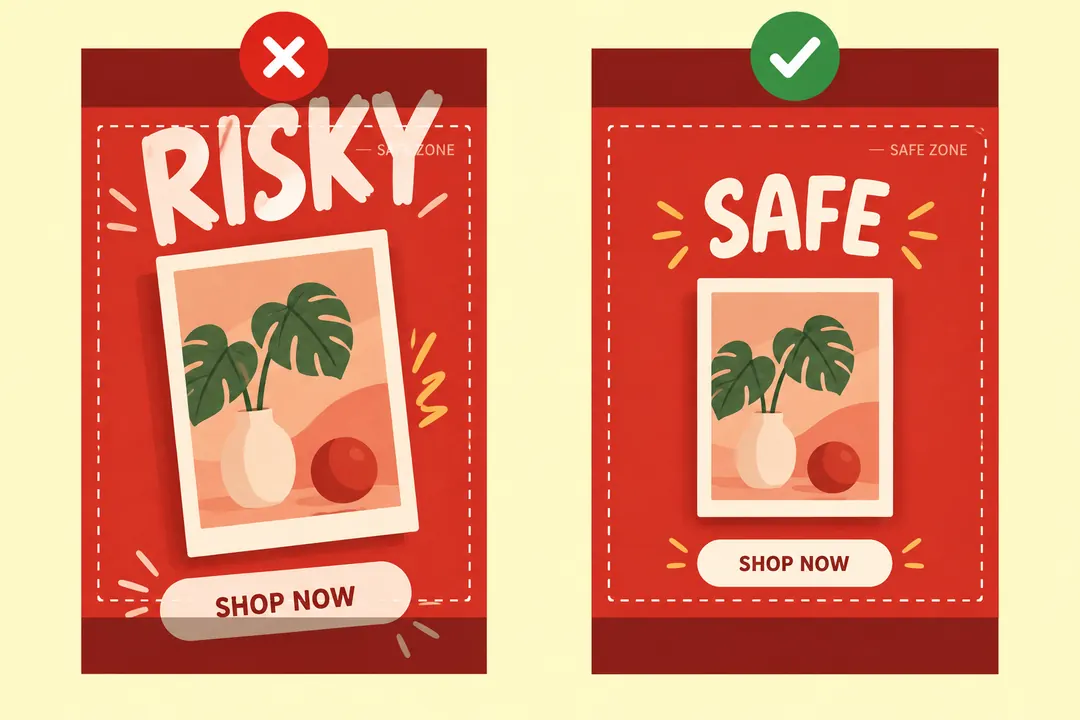
眼睛、嘴部、产品名和 logo 都不要直接跨过横向或纵向切线。
大背景和形状可以跨切片,小标题和标签最好留在一块图里,阅读更稳。
如果单张切片也要在信息流里好看,发布前预览它接近 1080 x 1350 时的显示效果。
同时看整张网格和单张帖子。如果边距太紧,先改完整画布,再重新切图。
大多数问题不是顺序错,就是裁剪错。继续发新帖之前先找到原因,因为每发一张新帖,主页布局都会再变化,越早停下来越好修,也更少返工。
拿当前主页和预期顺序对照。9 张网格完成后,最上排应该是 09、08、07。
Instagram 已经广泛推出主页网格重排,但不同账号可能仍有差异。如果能看到这个选项,先拖动错位帖子,再考虑删除。
如果文字或人脸被切掉,回到完整源图调整后重新导出整套切片,不要单独拉伸某一块。
如果主要看主页九宫格,用 1080 x 1440。如果单张帖子也要在信息流或轮播里最稳,用 1080 x 1350。
按编号从 01 往上发。最后发布的文件会出现在个人主页左上角。
适合。1080 x 1350 仍然很适合信息流帖子和轮播封面。做主页九宫格时,1080 x 1440 更接近新的 3:4 规划切片。
可以。宽度保持 3240 像素,一排高度 1440,两排 2880,三排 4320。
可以。先用 Canva、Figma 或任意图片编辑器做好完整图,再用浏览器网格工具切成带编号的文件。